图片体积与网页性能:真正有效的是哪一步
页面 LCP 不达标,通常只怪一张图:头图、商品图、横幅。很少是 CSS、字体或 JS 包的问题。而大家最先想到的办法 —— 往死里压缩 —— 恰恰是三个杠杆里效果最差的那个。
按实际收益排序:
一、少发像素
一张 4000px 宽的照片,显示在 800px 的栏里,等于发了四倍于屏幕能显示的像素。任何压缩算法都救不回来。从 4000 缩到 800,在编码器介入之前就已经去掉了约 90% 的数据。
这是图片缩放该做的事,不是压缩。压一张 4000px 的图,只是得到一张更小的 4000px 图,仍然比需要的体积大十倍。
经验规则:图片像素宽度最多是它显示宽度的两倍,用来覆盖高分屏。
二、格式要选对
在观感相同的前提下,一张典型照片:
| 格式 | 相对 JPEG 的体积 | 透明 | 注意 |
|---|---|---|---|
| JPEG | 基准 | 不支持 | 照片用这个没问题 |
| WebP | 小 25–35% | 支持 | 少数老旧上传框还不接受 |
| PNG | 大 5–10 倍 | 支持 | 只适合 logo、截图、纯色块 |
最常见的错误是上传 PNG 格式的照片。同一张照片存成 PNG 往往是 JPEG 的 8–10 倍,观感毫无提升 —— PNG 的无损压缩对照片的噪点完全无能为力。把这些图转成 JPEG 或 WebP,通常是单项收益最大的一步。
截图和 logo 则相反:JPEG 会把文字边缘糊掉,PNG 保持锐利,WebP 两者兼顾。
三、最后才是调质量
像素数量定下来之后,质量才是最后一个杠杆。照片在 80% 时正常观看距离基本看不出差别;低于 50% 后,天空这类平滑渐变会出现块状。
90% → 80% 的收益很大;80% → 60% 的收益就小了;过了 50% 左右,你是在用可见的画质损失换几 KB。
有效的顺序
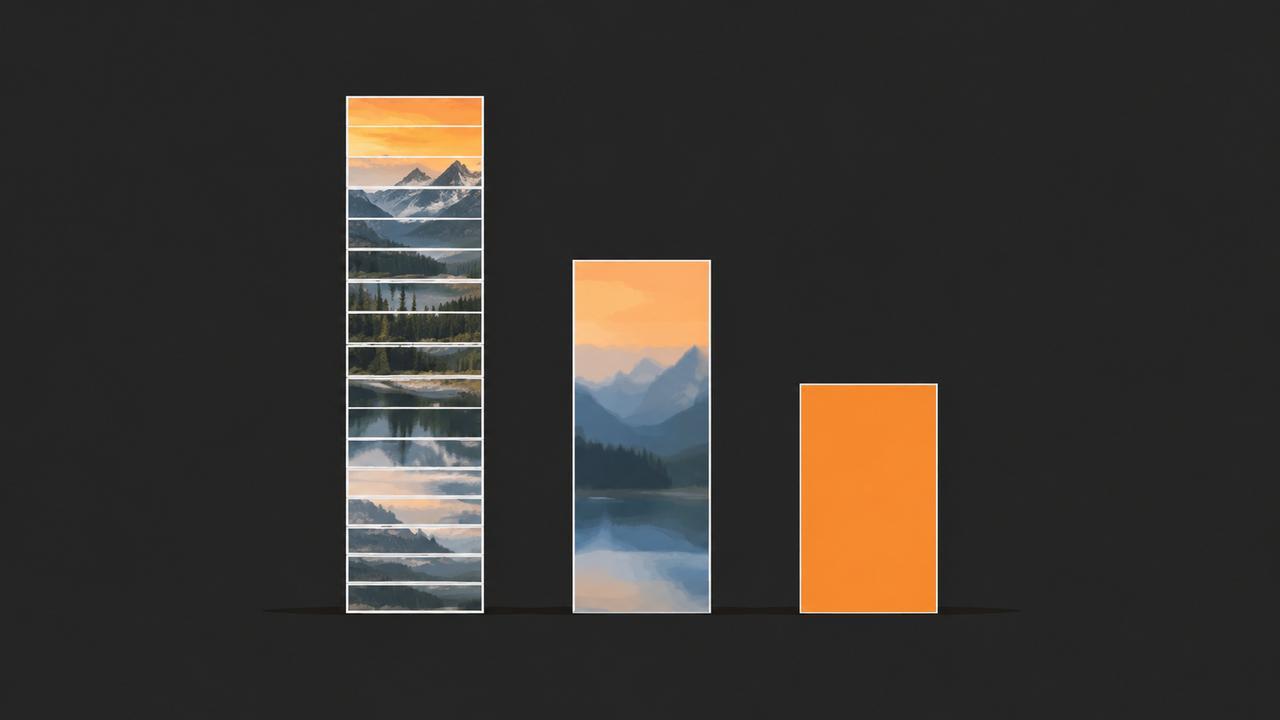
每一步都是独立决策,按这个顺序做就不会为不需要的像素付费。反过来 —— 先压缩再缩放 —— 会损失两次画质,最后体积还是太大。
关于指标:Lighthouse 的阈值是参考值,不是物理定律。有页面拿到 100 分但体感很慢,也有页面 85 分、头图只有 150KB,打开却是瞬间的。