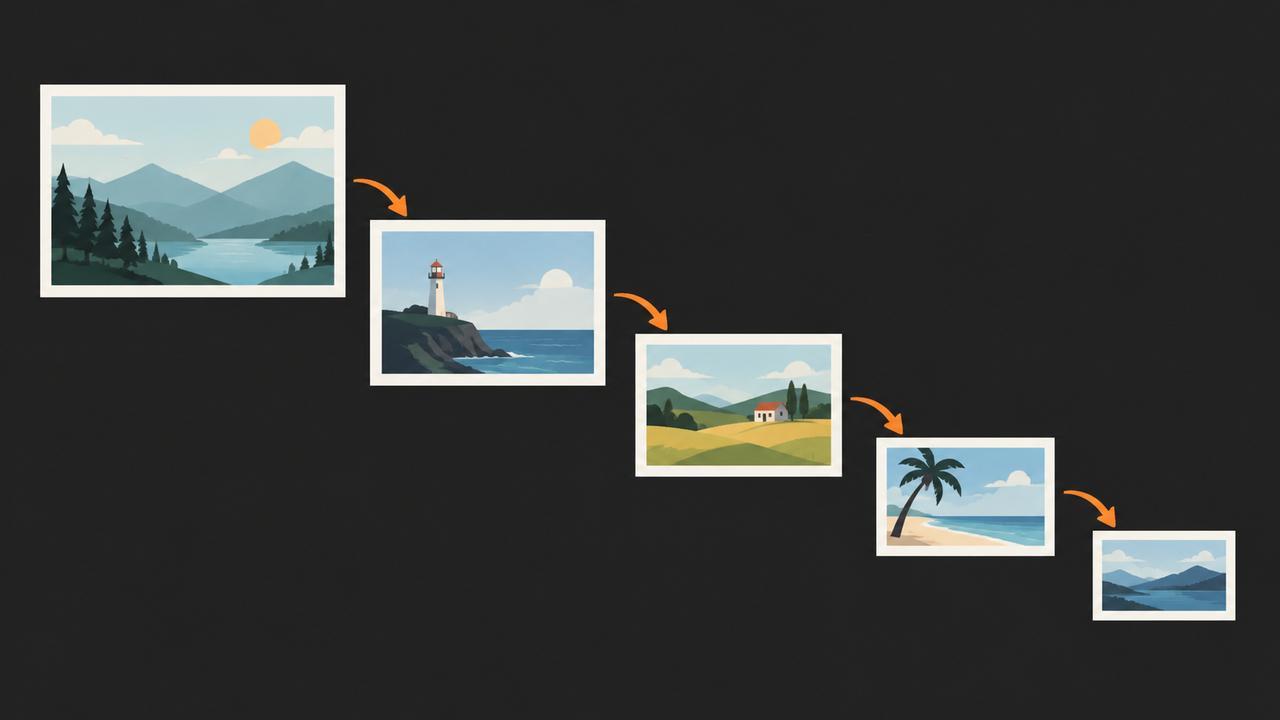
顺序比工具更重要:图片处理该怎么串起来
大多数图片工具给你一排按钮,顺序随你自己安排。处理一张图没问题。处理二十张时,结果就会取决于你当时随手点的顺序 —— 而有些顺序一旦走下去就补不回来。
本站每个工具都归属于四个分组之一,分组决定了后面还能接哪些步骤。
四个分组
| 分组 | 工具 | 作用 |
|---|---|---|
| ① 准备 | 图片缩放、图片裁剪、图片旋转 | 改变画幅或像素数量 |
| ② 生成 | AI 空心模特、平铺图生成器 | 产出新的像素 |
| ③ 修饰 | 添加文字、添加贴纸、手绘标注、添加水印、添加边框、滤镜 | 往画面上叠加内容 |
| ④ 输出 | 图片压缩、图片格式转换 | 重新编码文件 |
规则只有一句:下一步可以是同组里的其他工具,或者后面任何一组。不能回头。
为什么不能回头
三种情况,你大概都踩过:
先叠加再裁剪。 右下角加了水印,然后裁掉右侧 10% —— 水印没了。旋转也是同理:在没转的图上摆正的文字,转 90° 之后就歪了。
先压缩再编辑。 把文件压到 300KB,然后再裁剪或加字。画布是从压缩后的像素重新编码的,压缩痕迹被固定下来,而且文件又变大了。画质代价付了,体积收益没留下。
先缩小再叠加。 4000px 的照片缩到 800px 再加 40px 的字,字会占掉画面的十分之一,比你在原图上看到的大得多 —— 因为字号是固定像素,画布变小了,字没变。应该在全分辨率下按最终比例设定字号,或者先缩小再调字号。
一套不会出错的工作流
以一组商品图为例:
第 1、2 步可以互换 —— 两者都是几何变换,同属一组。第 3 步和第 4 步不能换。第 4 步和第 5 步也不能:压缩之后再转格式,体积可能又涨回去,所以两个都要做时,先转格式、最后压缩。
这在产品里意味着什么
每个工具页都带自己的「下一步」链接,只列出从当前步骤出发真正可行的选项。你不会在水印之后被提示去裁剪,因为那个组合只会得到一个被切掉一半的水印。
这个限制不是功能缺失。它正是「二十张图能保持一致,而不是二十张各不相同」的原因。